This is default featured slide 1 title

Go to Blogger edit html and find these sentences.Now replace these sentences with your own descriptions.This theme is Bloggerized by Lasantha Bandara - Premiumbloggertemplates.com.

This is default featured slide 2 title

Go to Blogger edit html and find these sentences.Now replace these sentences with your own descriptions.This theme is Bloggerized by Lasantha Bandara - Premiumbloggertemplates.com.

This is default featured slide 3 title

Go to Blogger edit html and find these sentences.Now replace these sentences with your own descriptions.This theme is Bloggerized by Lasantha Bandara - Premiumbloggertemplates.com.

This is default featured slide 4 title

Go to Blogger edit html and find these sentences.Now replace these sentences with your own descriptions.This theme is Bloggerized by Lasantha Bandara - Premiumbloggertemplates.com.

This is default featured slide 5 title

Go to Blogger edit html and find these sentences.Now replace these sentences with your own descriptions.This theme is Bloggerized by Lasantha Bandara - Premiumbloggertemplates.com.

Minggu, 17 Maret 2013

Cara Membuat VPN Server Sendiri Di Windows 7


Virtual Private Network atau yang di singkat dengan VPN adalah suatu jaringan yang menghubungkan Anda ke jaringan lainnya secara privasi. Vpn sendiri banyak di gunakan oleh perusahaan-perusahaan atau lembaga-lembaga pendidikan untuk terhubung satu sama lain melalui Internet.
Dalam artikel kali ini, penulis akan mencoba memandu Anda untuk membuat server VPN melalui Windows 7. PC yang akan di buat menjadi VPN server haruslah terkoneksi ke Internet dan memiliki IP Public, sebab inilah nantinya yang akan di gunakan sebagai pintu masuk atau gateway.
Langkah-langkahnya adalah sebagai  berikut:
  1. Klik menu Start > Control Panel.
  2. Lalu pada jendela control panel, piih ikon link menu Network and internet.
  3. Klik menu Network and Sharing Center.
  4. Kemudian klik menu Change adapter settings.
  5. Kemudian pada langkah selanjutnya, klik menu File > New Incoming Connections.
  6. Kemudian di jendela halaman Who may connect to this computer?  Beri tanda centang pada pengguna yang boleh melakukan koneksi VPN pada computer Anda. Setelah itu, klik tombol Next.
  7. Pada halaman Who Will people Connect? Berikan tanda centang pada pilihan Through the internet.
  8. Kemudian pada halaman berikutnya biarkan saja default,  lalu klik tombol Allow Access.
  9. Jika proses sudah siap, halaman terakhir akan menampilkan nama computer dari VPN Server yang telah Anda buat. Kemudian klik tombol Close.
  10. Jika proses berhasil maka pada halaman Network connection akan muncul item baru bernama Incoming Connection.
Jika belum menemukan koneksi baru, klik refresh berulang kali untuk memunculkannya. Perlu di ingat sekali lagi bahwa Anda harus terhubung ke Internet untuk membuat VPN server. Anda bisa membuat nya dari koneksi modem flash, namun pada koneksi broadband, bagi yang terhubung melalui VPN Anda, maka biayanya pun akan cukup besar dan memakan banyak bandwith. Pemakaian kuota adalah pemborosan, lebih baik memakai paket unlimited untuk menghemat. Selamat membangun koneksi VPN Server sendiri, dan kunjungi blog ini setiap hari untuk informasi TI ter-update.

selamat mencoba :D , bila ada yang kurang jelas dengan apa yang sudah di jelaskan di atas tinggalkan comentar anda.


Tutorial Membuat Kalender Menggunakan Publisher 2007


Microsoft Publisher adalah salah satu dari sekian produk unggulan raksasa software Microsoft, aplikasi ini mempunyai banyak kemampuan dan fitur, selain digunakan untuk untuk keperluan kegiatan kantor, aplikasi ini juga banyak digunakan oleh pebisnis kecil sebagai tool mendesain brosur, template newsletter, kartupos kalender. Meskipun tidak memiliki fitur desain selengkap Corel Draw, namun cukup untuk menciptakan sebuah kalender cantik nan sederhana.
Tutoial membuat kalender pada Office Publisher 2007Tutorial kali ini akan memberikan panduan singkat membuat kalender sederhana menggunakan Microsoft Publisher 2007, tidak ada salahnya kita membahas aplikasi yang satu ini, mengingat belum sekalipun saya mengulas tutorial yang melibatkan Microsoft Publisher.
  • Oke, langsung saja, jalankah aplikasi Microsoft Publisher di komputer Anda. Pada tampilan depan aplikasi Anda akan disambut dengan teks Getting Started with Microsoft Office Publisher 2007. Di bawah teks tersebut terdapat beberapa pilihan template yang dapat Anda pilih, karena kita akan membuat kalender, maka klik Calendars.
Membuat calendar dengan mudah dan cepat
  • Kemudian akan muncul berbagai macam pilihan template yang dapat Anda pilih sesuka hati, dalam kasus ini saya memilih Varsity, Anda dapat memilih template yang berbeda, klik dua kali untuk memilih.
Pilih template Calendar
  • Nah, inilah tampilan awal kalendar Anda, di sini Anda dapat melakukan berbagai macam modifikasi dari mengganti gambar, mengganti warna background, warna blok gambar bahkan mengganti template jika dirasa kurang menarik.
  • Anda dapat juga menganti teks “February 2003″ sesuai dengan yang Anda inginkan.
Contoh kelnder yang sudah hampir jadi
  • Untuk mencoba modifikasi kalendar, kita coba mengganti gambar utama, pertama klik gambar utama kemudian di layar muncul toolbar mini. Klik ikon paling kiri Anda, seperti terlihat di dalam gambar, kemudian akan muncul jendela baru di mana Anda dapat memilih foto yang diinginkan. Setelah dirasa benar, klik tombol Insert.
Memasukkan gambar pada Calendar
  • Ini dia hasil modifikasi mengganti gambar utama.
Design kalendar menggunakan Publisher 2007
  • Anda juga dapat mengganti template dengan yang lebih menarik menurut Anda, caranya klik tombol Change Template pada jendela menu sebelah kiri layar komputer Anda. Jika ini Anda lakukan maka Anda akan kembali ke langkah kedua, silahkan pilih sesuai dengan selera Anda.
Merubah template dari calendar pada Publisher 2007
Membuat kalender sendiri atau sebagai media promosi kini tidak perlu harus membayar mahal, karena dengan sedikit kreatifitas dan jam terbang Anda dapat membuat kalender sendiri. Yang Anda butuhkan kemudian adalah kualitas printer yang baik dan jenis kertas yang baik pula, jika ingin hasil yang lebih sempurna Anda dapat menggunakan jasa percetakan namun tetap dengan desain Anda.


Sharing Koneksi WiFi Komputer Dengan mHotSpot Pada Windows 7


Baik Vista maupun Windows 7 terdapat fitur unik ad-hoc yang memberikan kemudahan pengguna untuk berbagi jaringan internet ke perangkat lain melalui WiFi, dengan fitur ini pengguna juga dapat mengatur perangkat apa saja yang dapat melakukan sambungan dengan mengatur IP perangkat. Hanya saja fitur ad-hoc memiliki banyak kekurangan sehingga anda belum bisa menggunakannya secara maksimal.
WiFi mHotSpot
Nah sebagai alternatif ada aplikasi lain bernama mHotspot yang menawarkan lebih banyak fitur seperti melihat detail bandwidth yang digunakan perangkat baik upload, download speed maupun transfer data, melihat rincian IP, nama dan Alamat Mac, mengatur berapa banyak perangkat yang boleh terhubung, tombol refresh, melihat perangkat mobile yang tersambung, dan performa yang lebih cepat.
Aplikasi mHotspot ini sangat mudah digunakan, saya akan berikan panduan lengkap bagaimana cara berbagi koneksi WiFi melalu laptop atau PC anda.
  • Klik Tombol Download Now, browser akan membawa anda ke CNet untuk mendownload aplikasi mHotspot.
Hotspot dan Koneksi Internet
  • Sekali lagi klik tombol Download Now seperti terlihat pada gambar di atas, sesaat kemudian akan muncul jendela pop up, klik saja Yes atau Run dan ikuti perintah instalasi yang diminta oleh system. Tunggu sampai proses instalasi selesai, untuk melakukan instalasi ini anda harus terhubung dengan internet.
Download Hotspot
  • Setelah proses instalasi selesai, jalankan aplikasi mHotspot, klik yes jika system meminta akses.
  • Klik tab Setup kemudian isi form yang ada di layar dengan nama hotspot dan password yang anda inginkan. Lihat gambar di bawah ini untuk langkah yang lebih jelas.
Setup Hotspot
  • Kemudian Klik tab Hotspot tepat di sebelah tab Setup, Klik Start dan “open network and sharing centre
Share Hotspot
  • Lalu pada jendela network and sharing center akan terlihat beberapa label biru yang menunjukkan bahwa hubungan internet Anda aktif. Biasanya akan ada beberapa pilihan seperti, PPOE connection, Local area connection, 3G-USB dan lain-lain. Klik Local Area Connection, lihat gambar di bawah ini dan perhatikan tanda panah merah.
Hotspot Windows
  • Akan muncul jendela baru yang menunjukkan status internet yang Anda miliki, selanjutnya klik Properties. Pilih tab Sharing dan beri tanda centang pada kontak Allow other users to connect through this computer’s internet connection kemudian klik tanda panah ke bawah untuk memunculkan dropdown, dan pilih wireless network connection 2.
Wireless Hotspot
  • Selesai, sampai di sini anda akan melihat tampilan akhir dari koneksi WiFi yang telah aktif dan dapat menggunakan semua fitur yang ada di mHotspot sebagai panel koneksi WiFi Anda ke perangkat lain.
Network Hotspot
Setelah semua pengaturan selesai, Anda dapat menjalankan aplikasi dan perangkat lain dapat mendeteksi jaringan WiFi Anda sesuai dengan nama yang telah diatur sebelumnya, membatasi jumlah perangkat dan mematikan jaringan dengan mudah.

Senin, 18 Februari 2013

CARA MEMBUAT WEBSERVER SENDIRI DI KOMPUTER PRIBADI

Cara membuat webserver sendiri di komputer pribadi - Website dimasa sekarang ini bukan hal yang awam bagi setiap orang. Sebuah sarana online yang terdiri dari sebuah Domain (nama atau tanda pengenal untuk sebuah situs atau website ".com, .net, .org, .info dll") dan Hosting (Media penyimpanan yang bisa di akses dari penjuru dunia baik yang berbayar atau gratis). Jika anda adalah orang yang sedang tertarik untuk membuat website, tutorial ini bisa membantu anda dalam memahami dan mengerti tentang tatacara pembuatan website dengan menggunakan komputer pribadi (PC). Cara ini bisa juga digunakan untuk para netter untuk membuat website "prelaunching" sebelum website sesungguhnya di onlinekan secara keseluruhan di dunia maya. Dalam kesempatan ini saya ingin mengajak anda untuk bisa mempraktekkan membuat sebuah webserver yang biasa di kenal dengan sebutan HTTPD [Hypertext Transfer Protocol Deamon] atau HTTP server. HTTP server adalah sebuah service yang bekerja untuk melayani request (permntaan) dari HTTP client (web browser) ke computer server. Tujuan akhir dari tutorial ini adalah agar anda bisa menggunakan webserver anda untuk keperluan pembuatan website, baik yang berbasis database (menggunakan mysql) atau nondatabase (berupa web statis "biasanya hanya menggunakan html saja"). Untuk menjadikan komputer kita menjadi sebuah webserver tidak perlu spesifikasi komputer yang supercanggih atau cepat, tetapi adakalanya di butuhkan guna mempepercepat aplikasi yang kita gunakan. Untuk memulai menjadikan komputer pribadi kita menjadi sebuah webserver kita bisa menggunakan software free (software gratis) berupa : - Appserv (AppservNetwork) bisa anda Download di situsnya : http://www.appservnetwork.com - XAMPP Bisa anda download di situsnya : http://www.apachefriends.org/en/xampp.html Kedua software ini sama, fungsinya adalah untuk bisa menjadikan komputer pribadi kita menjadi Web Server yang nantinya kita gunakan untuk hosting berbasis Apache yang digunakan untuk menampilkan website di localhost. PHP ( PHP adalah bahasa pemrograman berupa script (text) yang dijalankan pada server side. Artinya semua sintaks (perintah) yang kita berikan akan sepenuhnya dijalankan oleh server sedangkan yang dikirimkan ke browser hanya hasildari pemrosesan di server ) dan MySQL (adalah database "bankdata" yang sering digunakan dalam kombinasi sistem yang menggunakan interface PHP) dapat bekerja sama dengan banyak web server. Salah satu web server yang dikenal dan sudah terbukti ketangguhan serta konektifitasnya dengan PHP dan MySQL, adalah Apache. Anda bisa menginstall web yang berbasis CMS (Conten Management System) seperti Wordpress, Joomla, Drupal dll yang databasenya menggunakan Mysql. Apabila Software ini d install d computer anda, maka anda sudah bisa online menggunakan browser anda (IE, Firefox, Google Chrome, Opera dll) tetap secara local atau Localhost. untuk memastikan programnya berjalan anda bisa memanggilnya di browser anda dengan menuliskan "localhost" . jika sudah benar maka di browser akan mnampilkan informasi dari Fasilitas yang ada pada komputer anda mengenai software ini. Kali in saya akan memberikan tutorial cara menginstall Appserv untuk keperluan Membuat Web Server Pribadi anda. Untuk memulainya pastikan file Installer Appserv sudah ada di komputer yang akan di setting. 1. Instal Appserv pada komputer yang akan dijadikan webserver, pilih Folder untuk Data Penginstallan. Jika menggunakan DeefFreeze sebaiknya folder Appserv di letakkan di bagian Drive yang tidak terdeepfreeze (Misal D:\ E:\ atau F:\. Sebab akan berpengaruh terhadap hasil settinggan website nantinya. (bisa akan hilang atau ter-reset) 2. Tulis Nama Server (sebaiknya localhost saja biar mudah) dan isikan email (Port biarkan saja port 80) selanjutnya Next 3. Isikan Password untuk User ROOT (Secara default nama master user database adalah ROOT). Isikan passwordnya semisal 123456 atau terserah kamu ( user ROOT dan Password : xxxx akan digunakan padasaat setting Koneksi ke database nantinya.) 4. Instalasi selesai dan Jalankan Programnya. Jika penginstalan selesai maka secara automatis Apache dan MySql akan dijalankan baik sebelum di restart (komputernya) atau sesudah di restart (sebab akan berjalan automatis pada saat komputer hidup. Untuk memastikan Apache berjalan cek di bagian browser dengan menuliskan "localhost" di bagian address bar dan enter. Apabila benar akan tampil teks semacam ini : "It's Working !" Nah selesai sudah penginstallan. Apabila anda ingin membuat sebuah website sample anda tinggal meletakkan (membuat folder) di folder "www" pada direktori "Appserv" anda. >> C:\AppServ\www Semisal kita akan membuat website dengan nama web-blogku.blogspot.com, anda cukup membuat folder "web-blogku.blogspot.com" di folder "www". >> C:\AppServ\www\web-blogku.blogspot.com. untuk mengecek anda tinggal menuliskan alamat di browser (Address Bar) >> "localhost/web-blogku.blogspot.com" dan enter.

Minggu, 17 Februari 2013

5 tips belajar coding dengan mudah (Web Programming)

Kemarin waktu ikut dollar ngepet, ada yg bertanya tentang bagaimana caranya belajar pemrograman..Karena saya belajar pemrograman cuma otodidak, lha wong kuliah di ekonomi manajemen, tapi belajarnya malah coding PHP ..saya cuma bisa menjawab pengalamannya saya saja. Ini beberapa tips dari saya untuk belajar pemrograman (web programming): Ambil contoh program jadi, kemudian hilangkan beberapa fungsi/kode2. Hasilnya? Kemungkinan besar error!! Error inilah yang diharapkan. Dari error ini kita bisa mengerti arti dari kode-kode tersebut. Menurut saya, kita tidak mungkin kesulitan belajar klo cuma dari program/script jadi tanpa mengerti dulu arti kode-kode. Cara satu-satunya agar tahu kode-kode cuma dari error inilah. Dan saya jamin kalau kita serius, kita bisa mendapat banyak ilmu dari error ini, dengan catatan kita juga harus bisa memperbaiki dunk.. CMS (Content Management System). Jaman sekarang semua orang kemungkinan besar sudah tahu mengenai CMS, atau bahkan telah memakai salah satu dari sekian banyak CMS. Kalau kita memang niat untuk belajar mengenai web programming, CMS adalah rujukan terbaik. Otak-atiklah CMS, rusak gpp (baca item no.1), yang penting kita bisa mengerti cara bikin website (pemrograman webstie) dari CMS tersebut. Buku. Nah kalau yang ini harus mau mengeluarkan ‘sedikit’ modal untuk belajar dan kayaknya gak perlu penjelasan lebih lanjut lagi mengenai ini . Googling. Internet adalah sumber ilmu terbesar di dunia saat ini . Malu bertanya sesat di jalan. Banyak-banyaklah bertanya kepada yang udah ‘jagoan’. Untuk tips ini, saya ada sedikit saran –> jangan malu bertanya tetapi harus siap dimalu-maluin. Kenapa? Mending lakuin aja dulu, ntar juga pasti ngerasain apa itu yang saya sebut siap dimalu-maluin . Intinya butuh mental . 5 tips ini saya dapat hanya dari pengalaman saya saja dan semuanya sudah terbukti . Ada tips lain? Dibagi-bagi dunk ilmunya

Selasa, 25 Desember 2012

cara mengistal windows 8 lengkap dengan gambar


1. Masukkan DVD Windows 8 Installer, Lalu restart komputer anda.
2. Atur BIOS untuk First Device Priority di CD/DVD Room. agar booting melalui DVD.
3. Tunggu hingga proses loading selesai.
4. Lalu akan muncul tampilan seperti dibawah, Pilihlah Indonesian pada Language, time, currency, and location, lalu klik Next.
5. Klik pada “Install Now” untuk melanjutkan penginstalan.
6. Centang pada “Accept the terms and conditions” dan kemudian klik “Next”.
7. Kita bisa memilih opsi apakah ingin meng-upgrade windows kita ke windows 8 Edisi Developer atau ingin melakukan fresh install, Namun saya asumsikan lebih baik fresh install aja, Pilih Custom (Advanced) untuk melanjutkan fresh install.
8. Disini kita dapat memilih pastisi yang ingin digunakan sebagai system, kita juda bisa untuk memformat, membuat partisi dll, buat partisi baru untuk system windowsnya. Setelah Anda mengkonfigurasi drive klik “Next
9. Setelah itu proses instalasi akan dimulai, tunggu sampai selesai.
10. Setelah itu menyelesaikan instalasi, Komputer Anda akan reboot dan akan mempersiapkan pengaturan2. Jadi silahkan menunggu beberapa saat.
 11. Akan muncul tampilan untuk pengaturan desktop Anda. Silahkan pilih “Express settings” yang pada layarnya tertera keterangan tentang apa saja settingan akan dilakukan.
 12.Tidak seperti sistem operasi lain, pada Windows 8 Anda dapat login menggunakan account Windows Live. Jadi, Anda dapat memasukkan informasi account Windows Live Anda.
13. Jika tidak ingin menggunakan metode login ini, silahkan klik pada “I don’t want to log in with a Windows Live ID”.
14. Anda dapat memilih “Local account” untuk membuat Username dan Password untuk login ke Windows Anda.
15. Setelah semua informasi telah dimasukkan, klik “Next”. Sekarang Windows akan mengkonfigurasi pengaturan Anda.
16. Setelah semuanya di setup, maka kita akan disuguhkan tampilan Desktop Windows 8.
Sukses..!!  Anda telah berhasil menginstal Windows 8 edisi Development di komputer Anda.

Kamis, 13 September 2012

Cara instal backtrack di windows 7 dengan menggunakan VMware


Haloo teman teman disini saya akan sedikit menjelaskan tentang bagaimana caranya untuk menginstal backtrack di windows 7
adapun langkah langkah yang perlu disiapkan diantarnya :
Download terlebih dahulu VMware Workstation di situs  resminya visit :VMware workstation Download
Klik pada gambar untuk memprebesar
Setelah Vmware selesai di download instalah Vmware workstation tersebut di komputer anda ,setelah berhisil di instal langkah selanjutnya adalahmendownload backtrack 4 iso visit Download backtrack lalu pilih download backtrack 4 iso.
1570 MB
Setelah Backtrack 4 iso berhasil di download masukan file backtrack iso tersebut ke VMware workstation caranya buka aplikasi VMware workstation terus pada menu home pilih New virtual machine
Maka akan muncul jendela baru pilih untuk seeting configurasi
  1. pada jendela pertama pilih costum advance
  2. Pada jendela 2 pilih hadware compibility :workstation6.5.7 x lalu pilih next
  3. pada kolom 3 pilih instaler disc image iso dan cari file iso backtrack yang telah anda download lalu klik next
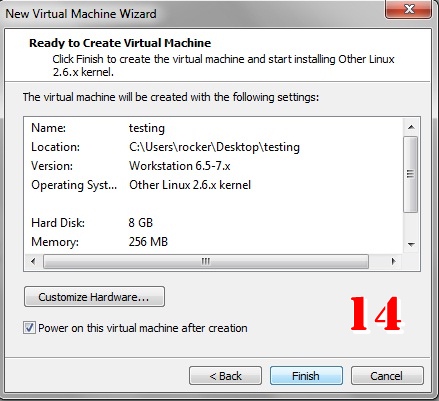
  4. pada kolom 4 pilih oprting systemnya di posisi linux dan untuk versionya cari other linux 2.6 karnel lalu klik next
  5. Pada kolom 5 masukan virtual name (terserah anda) dan  jangan lupa seting penyimpanan lokasi di drive mana file backtrack tersebut akan anda simpan,lalu klik next
  6. Pada kolom 6 konfigurasi jumlah prosesor yang akan dipergunakan (seting sesuai kapasitas komputer anda) lalu klik next
  7. Pada kolom 7 Pengaturan memori setiing sesuai kapasitas memori yang anda miltiki lalu klik nekt
  8. pada kolom 8 Pengaturan network  pilih use network adress transltion (nat) klik next
  9. Pada kolom 9 pilih scsi control dan  Lsi logic (recomenended) klik next
  10. pada kolom 10 select disk pilih new crate virtual disk klik nextt
  11. pada kolom 11 select disk pilih new crate virtual disk lalu klik next
  12. pada kolom 12  pengaturan kapasitas pilih store virtual disk as single file klik next
  13. pada kolom 13 untuk setting penyimpanan semua data backtrack simpan file (terserah anda)
  14. klik finish
Tunggu beberapa detik dan barulah masuk ke mesinvmware
Setelah loading maka akan tampil seperti gambar di bawah ini
Ketik startx untuk mulai menjalankan Backtrack 4
Proses instalasi backtrack di windows 7 dengan menggunakan VMware workstation telah selesai dan langkah selanjutnya adalah menginstal seluruh komponen yang ada di backtrack.materi ini akan dibahas di cara  instal backtrack 4
Nb : apabila tutorial ini kurang jelas,temen temen bisa melihat secara langsung video tutorialnya di youtube
thanks to
Mushroomheadbangers for all tutorial
ok demikianlah share sedikit ilmu yang telah saya pelajari dan mudah mudahan dapat bermanfaat buat anda semua.

By:Anggi setiawan